


ഓഫ് ലൈനിൽ ഗൂഗിൾ ട്രാൻസ്ലിറ്ററേഷൻ
>> 1.2.10
ഗൂഗിൾ ട്രാൻസ്ലിറ്ററേഷൻ ഇപ്പോൾ ഓഫ് ലൈനിൽ (ഇന്റർനെറ്റ് കണക്ഷൻ ഇല്ലാതെയും) ഉപയോഗിക്കാം. Google online Transliteration രീതികളെ അപേക്ഷിച്ച് എന്തുകൊണ്ടും ഒരു പടി മെച്ചമാണ് ഓഫ് ലൈന് ട്രാന്സ്ലിറ്റ്റേഷന്. അക്ഷരത്തെറ്റുകള് ഒഴിവാക്കി ഭംഗിയായി മലയാളം എഴുതാം, കീമാനും വരമൊഴിയും ഉപയോഗിച്ച് എഴുതുന്ന ലാഘവത്തോടെ.
ഇന്ഡിക് ട്രാന്സ്ലിറ്ററേഷന് എന്ന പേരില് അഞ്ചു ഇന്ത്യന് ഭാഷകളുമായി ആരംഭിച്ച് ഇപ്പോള് വളരെ വിപുലമായി ഇന്റര്നെറ്റില് മറ്റുഭാഷകള് എഴുതുവാനായി ഉപയോഗിക്കപ്പെടുന്ന ഓണ്ലൈന് സോഫ്റ്റ്വെയറാണല്ലോ ഗൂഗിളിന്റെ ട്രാന്സ്ലിറ്ററേഷന്. മലയാളം എഴുതുവാന് ആരംഭിക്കുന്ന ഉപയോക്താക്കളിലെ പുതുതലമുറ ഏറ്റവും കൂടുതല് ഉപയോഗിക്കുന്നതും ഈ രീതി തന്നെയാണ്. കാരണം ഓരോ അക്ഷരത്തിനും തുല്യമായ കീസ്ട്രോക്കുകൾ ഓർക്കേണ്ടതില്ല. മറ്റൊരു ഭാഷയിലെ ഒരുവാക്കിനെ ഇംഗ്ലീഷിൽ (മംഗ്ലീഷിൽ എന്നു കൂടുതൽ ശരി) എഴുതിയാൽ അതിന്റെ ഉച്ചാരണം എങ്ങനെയോ അതിനു സമാനമായ വാക്കാണ് ആ ഭാഷയിൽ ഗൂഗിൾ ട്രാൻസ്ലിറ്ററേഷൻ നൽകുക. ഗൂഗിളിന്റെ ബ്ലോഗര്, ജി-മെയില്, ഓര്ക്കുട്ട് തുടങ്ങിയ പ്രോഡക്റ്റുകളിലും ഇന്ഡിക് ട്രാന്സ്ലിറ്ററേഷന് എന്നേ കുട്ടിച്ചേര്ത്തുകഴിഞ്ഞു. അതുപോലെ മോസില്ല, വേഡ്പ്രസ് തുടങ്ങിയവയ്ക്കുള്ള ആഡ്-ഓണുകളായും ഇത് ലഭ്യമാണ്. (എഴുതാന് പഠിക്കാം എന്ന അദ്ധ്യായം നോക്കൂ)
തുടക്കത്തിൽ ഗൂഗിള് ഇന്ഡിക് ട്രാന്സ്ലിറ്ററേഷന്റെ ഒരു പോരായ്മ, അത് ഓണ്ലൈനില് (ഇന്റര്നെറ്റ് കണക്റ്റ് ചെയ്തിരിക്കുമ്പോള് മാത്രം) മാത്രമേ പ്രവര്ത്തിക്കൂ എന്നതായിരുന്നു. എന്നാല് ഇപ്പോള് ഗൂഗിള് ആ പ്രശ്നവും പരിഹരിച്ചിരിക്കുന്നു. ഗൂഗിള് ട്രാന്സ്ലിറ്ററേഷന് IME (Google Input Method) എന്ന രീതി ഉപയോഗിച്ച് നമ്മുടെ കമ്പ്യൂട്ടറില് നമ്മുടെ ഭാഷയില് ഏത് വേഡ്പ്രോസസറിലും ടൈപ്പ് ചെയ്യാം എന്നതാണ് ഇതിന്റെ പ്രത്യേകത. അതായത് ഇനി മുതല് ഗൂഗിള് ട്രാന്സ്ലിറ്ററേഷന് ഉപയോഗിച്ച് മൈക്രോസ്ഫ്റ്റ് വേഡ്, നോട്ട്പാഡ്, വേര്ഡ്പാഡ് തുടങ്ങിയ വേഡ് പ്രോസസിംഗ് സോഫ്റ്റ്വെയറുകളില് നേരിട്ട് മലയാളത്തില് ടൈപ്പ് ചെയാം. അതുപോലെ ബ്ലോഗിൽ നേരിട്ട് ടൈപ്പ് ചെയ്യുവാനും, കമന്റുകൾ എഴുതുവാനും, ഒരു ഇ-മെയിൽ ടൈപ്പു ചെയ്യുവാനുമൊക്കെ ഇതേ രീതി ഉപയോഗിക്കാം - കീമാനും വരമൊഴിയുമൊന്നും ഇല്ല എന്ന പരാതിയും ഇതോടെ ഒഴിവാക്കാം.
Google Transliteration IME
വിന്റോസിന്റെ, വിന്റോസ് എക്സ്.പി, വിസ്റ്റ, 7 തുടങ്ങിയ പുതിയ വേർഷനുകളീൽ മാത്രമേ ഈ സംവിധാനം പ്രവർത്തിക്കുകയുള്ളൂ. അതുപോലെ ഓഫീസ് 2003 മുതൽ മുകളിലേക്കുള്ള മൈക്രോസോഫ്റ്റ് ഓഫീസ് പാക്കേജുകളിലാണ് ഇത് ഏറ്റവും ഭംഗിയായി പ്രവർത്തിക്കുക. നോട്ട്പാഡിൽ വളരെ കൃത്യമായി പ്രവർത്തിക്കുന്നതും കണ്ടു.
ഇതെങ്ങനെയാണ് സെറ്റ് ചെയ്യേണ്ടതെന്നാണ് അടുത്തതായി വിവരിക്കുന്നത്. ആദ്യമായി Google Transliteration IME സെറ്റ് അപ് ഫയല് നിങ്ങളുടെ സിസ്റ്റത്തിലേക്ക് ഡൌണ്ലോഡ് ചെയ്യണം. അതിനായി ഈ സൈറ്റിലേക്ക് പോവുക.
ഡൌണ്ലോഡ് ആരംഭിക്കുന്നതിനു മുമ്പായി ഒരു കാര്യം ചെയ്യാനുണ്ട്. ഡൌൺലോഡ് ബട്ടന്റെ മുകളിലായി Choose your IME language എന്നൊരു ആരോ കീ കാണാം. അവിടെ ക്ലിക്ക് ചെയ്ത് ‘മലയാളം’ എന്ന് സെലക്റ്റ് ചെയ്യുക. ഇനി ഡൌണ്ലോഡ് തുടങ്ങാം. ഡൌണ്ലോഡിംഗ് പൂര്ത്തിയാവാന് ഒന്നോ രണ്ടോ മിനിറ്റുകള് എടുത്തേക്കാം. (മിക്കവാറും ബ്രൌസറുകളില് My Documents/Downloads/ എന്ന ഫോള്ഡര് ആയിരിക്കും ഡിഫോള്ട്ടായി ഡൌണ്ലോഡ് ഫയലുകള് സേവ് ചെയ്യുന്ന ഫയൽ. നിങ്ങൾ ഉപയോഗിക്കുന്ന ബ്രൌസർ സെറ്റിംഗ് അനുസരിച്ച് ഇതിൽ വ്യത്യാസം കണ്ടേക്കാം) ഡൌണ്ലോഡിംഗ് പൂര്ത്തിയായിക്കഴിഞ്ഞാല് സേവ് ചെയ്ത ഫോള്ഡറില് നിന്നും Googlemalayalaminputsetup.exe എന്ന ഫയല് കണ്ടുപിടിച്ച് അതില് ഡബിള്ക്ലിക്ക് ചെയ്യുക. അപ്പോള് ഇന്സ്റ്റലേഷന് ആരംഭിക്കും.

അവിടെയുള്ള സമ്മതപത്രത്തിലെ I agree ക്ലിക്ക് ചെയ്ത് Next അമര്ത്തുക. ഐ.എം.ഇ സെറ്റ് അപ് ആരംഭിച്ച് അല്പസമയത്തിനുള്ളില് പൂര്ത്തിയാകും. പൂര്ത്തിയായാല് നന്ദിപറഞ്ഞുകൊണ്ട് ഒരു അറിയിപ്പും കാണാം.
ഇപ്പോൾ ഒരു കാര്യം ശ്രദ്ധിക്കുക. നാം ഇപ്പോൾ ഇൻസ്റ്റാൾ ചെയ്തത് ഒരു സോഫ്റ്റ്വെയറല്ല. ഒരു ലാംഗ്വേജ് ഇൻപുട്ട് മെതേഡ് ആണ്. അതിനാൽ നിങ്ങളുടെ ഡെസ്ക്ടോപ്പിലോ, പ്രോഗ്രാം മെനുവിലോ ഇതുമായി ബന്ധപ്പെട്ട പുതിയ ഐക്കൺസ് ഒന്നും തന്നെ പ്രത്യക്ഷപ്പെടുകയില്ല. പകരം വിന്റോസിന്റെ ടാസ്ക് ബാറിൽ വലതുമൂലയ്ക്കടുത്തായി Language bar പ്രത്യക്ഷപ്പെടും. EN എന്നെഴുതിയിരിക്കുന്ന ഒരു കൊച്ചു ബട്ടൺ അവിടെ കാണാം. അതിൽ ക്ലിക്ക് ചെയ്താൽ താഴെക്കാണുന്ന ചിത്രത്തിലേതുപോലെ ഒരു മെനു ലഭിക്കും. അതിൽ നിന്ന് MY മലയാളം ഇന്ത്യ എന്ന ഇൻപുട്ട് മെതേഡ് സെലക്റ്റ് ചെയ്യുക. (ഇത് ലഭിക്കുന്നില്ലെങ്കിൽ ഈ പേജിന്റെ താഴെയുള്ള കുറിപ്പുകൾ നമ്പർ മൂന്ന് ഒന്ന് നോക്കൂ. ഒപ്പം കുറിപ്പ് ഒന്നും.)

(ലാംഗ്വേജ് ബാർ ഏതെങ്കിലും കാരണവശാൽ പ്രത്യക്ഷമാകുന്നില്ലെങ്കിൽ Control panel തുറന്ന് Regional and Language options എടുക്കുക. അതിൽ Language tab തുറന്ന് details ക്ലിക്ക് ചെയ്ത് language bar എന്ന ബട്ടൺ തുറന്ന് show language bar on desktop സെലക്റ്റ് ചെയ്യുക)
ഇപ്പോൾ ഗൂഗിൾ ഇൻപുട്ട് മെതേഡിന്റെ സ്റ്റാറ്റസ് വിന്റോ നിങ്ങൾക്ക് ഡെസ്ക്ടോപ്പിന്റെ വലതു താഴേ മൂലയിൽ കാണാവുന്നതാണ്. ഇതിനെ അവിടെനിന്ന് എങ്ങോട്ട് വേണമെങ്കിലും മാറ്റി പ്രതിഷ്ഠിക്കാം. ഇതില് നാല് ഐക്കന്സ് ഉണ്ടാവും.

ആദ്യത്തേത് ആപ്ലിക്കേഷൻ ഐക്കൺ ആണ്. ഇതിനു ജോലികൾ ഒന്നുമില്ല. രണ്ടാമത്തേത് ലാംഗ്വേജ് ഇൻഡിക്കേറ്റർ ആണ്. നമ്മൾ ഡൌൺലൊഡ് ചെയ്തിരിക്കുന്നത് മലയാളം ഇൻപുട്ട് ആയതിനാൽ ഒരു ‘മ’ അടയാളമാവും ഇവിടെ ഉണ്ടാവുക. അടുത്തത് കീബോർഡ് ഐക്കൺ ആണ്. അതിൽ ലഭ്യമായ മലയാള അക്ഷരങ്ങളുടെ ലിസ്റ്റ് കാണാം. ഇതിൽ ക്ലിക്ക് ചെയ്ത് വേണ്ട അക്ഷരങ്ങൾ/വാക്കുകൾ (ആവശ്യമെങ്കിൽ) ഇൻസേർട്ട് ചെയ്യാം. അവസാനത്തെ ബട്ടൺ സെറ്റിംഗ്സ് ആണ്. അവിടെ കാർത്തിക ഫോണ്ട് ഡിഫോൾട്ടായി സെലക്റ്റ് ചെയ്തിട്ടുണ്ടാവും. (ഇത് വിന്റോസിനോടൊപ്പം ലഭിക്കുന്ന മലയാളം യൂണിക്കോഡ് ഫോണ്ട് ആണ്).
ഇനി ഈ സംവിധാനം ഉപയോഗിച്ച് ഒന്നെഴുതിനോക്കാം.
നോട്ട് പാഡ് തുറക്കുക (അല്ലെങ്കിൽ വേഡ്). ഇനി മുകളിൽ പരാമർശിച്ച EN ബട്ടൺ ക്ലിക്ക് ചെയ്ത് MY സെലക്റ്റ് ചെയ്യുക. മലയാളത്തിലേക്കും ഇംഗ്ലീഷിലേക്കും മാറിമാറി ഷിഫ്റ്റ് ചെയ്യുവാൻ Ctrl + G എന്ന ടോഗിൾ കീ ഉപയോഗിക്കാം. ഓരോ തവണം കൺട്രോളും G യും ഒരുമിച്ച് അമർത്തുമ്പോഴും മലയാളം ഇൻപുട്ട്, ഇംഗ്ലീഷ് ഇൻപുട്ട് എന്നീ മെതേഡുകളിലേക്ക് മാറാം. മൌസ് എടുക്കേണ്ട കാര്യമില്ല. ഇനി ടൈപ്പ് ചെയ്തു തുടങ്ങിക്കോളൂ.

നാം ടൈപ്പു ചെയ്തുതുടങ്ങുമ്പോൾ തന്നെ ഗൂഗിൾ നാം ഉദ്ദേശിക്കുന്നതിനോട് സമാനമായ വാക്കുകളുടെ ലിസ്റ്റ് അവിടെത്തന്നെ പ്രദർശിപ്പിക്കുവാൻ തുടങ്ങും. അതാണ് ചിത്രത്തിൽ നീലനിറത്തിൽ കാണുന്നത്. അവയിലൊന്നാണ് നിങ്ങൾ ഉദ്ദേശിക്കുന്ന വാക്കെങ്കിൽ ടൈപ്പിംഗ് പൂർത്തിയാവുന്നതിനു മുമ്പുതന്നെ അവയെ സെലക്റ്റ് ചെയ്ത് എന്റർ കീ അടിച്ചാൽ ആ വാക്ക് ഔട്ട്പുട്ടായി ലഭിക്കും. സെലക്റ്റ് ചെയ്യാനായി മുകൾ / താഴെ (up/down) ആരോ കീകൾ ഉപയോഗിക്കാം (കീബോർഡിൽ). അപ്പോൾ വാക്കുകൾ ഹൈലൈറ്റ് ചെയ്യപ്പെടുന്നത് മാറും. എന്റർ അടിച്ചാൽ ആ വാക്ക് ഔട്ട്പുട്ട് ആയിലഭിക്കും. നിങ്ങൾ ഉദ്ദേശിക്കുന്ന വാക്ക് ഔട്ട്പുട്ടായി ലഭിക്കുന്നതേയില്ലെങ്കിൽ മേൽപ്പറഞ്ഞ വിർച്വൽ കീബോർഡിൽ വാക്കുകൾ തയ്യാറാക്കി അവയെ ഇൻസേർട്ട് ചെയ്യുകയുമാവാം.
IME യുടെ ഫോണ്ട് സെറ്റിംഗിൽ ഏതു മലയാളം യൂണിക്കോഡ് ഫോണ്ടായാലും (ഡിഫോൾട്ട് കാർത്തിക) അത് നമ്മൾ മാറ്റേണ്ടതില്ല. കാരണം നാം ടൈപ്പുചെയ്യുന്ന ആപ്ലിക്കേഷനിൽ സെലക്റ്റ് ചെയ്തിരിക്കുന്ന യൂണിക്കോഡ് ഫോണ്ട് ആണ് നമുക്ക് അവിടെ ഔട്ട്പുട്ടിൽ കിട്ടുന്നത്. ഉദാഹരണത്തിനു മൈക്രോസോഫ്റ്റ് വേഡിൽ ടൈപ്പുചെയ്യുമ്പോൾ IME Font കാർത്തിക ആയാലും, വേഡിൽ ടൈപ്പ് ചെയ്ത് ടെക്സ്റ്റ് അഞ്ജലി ഓൾഡ് ലിപിയായോ രചനയായോ മാറ്റാൻ പ്രയാസമില്ല. അവിടെ ടെക്സ്റ്റ് സെലക്റ്റ് ചെയ്ത് ഫോണ്ട് മാറ്റിയാൽ മതി. താഴെക്കൊടുത്തിരിക്കുന്ന സ്ക്രീൻ ഷോട്ട് നോക്കൂ.

ഔട്ട്പുട്ട് ആയി വരുന്ന വാക്കിനെ ഗൂഗിളിൽ സേർച്ച് ചെയ്യണോ? വളരെ എളുപ്പം. ആ വിന്റോയിൽ കാണുന്ന ഗൂഗിൾ ലോഗോയിൽ ക്ലിക്ക് ചെയ്താൽ മാത്രം മതി. ഗൂഗിൾ സേർച്ച് എഞ്ചിൻ തനിയെ തുറന്ന് നിങ്ങൾ ടൈപ്പു ചെയ്യുന്ന വാക്ക് നെറ്റിൽ തിരഞ്ഞുകൊള്ളും!
ഈ ഇൻപുട്ട് മെതേഡ് നിങ്ങൾക്ക് എവിടെ ടൈപ്പു ചെയ്യാനും ഉപയോഗിക്കാം. വേഡ് പ്രോസസറുകളിൽ, മെയിലുകളിൽ, വെബ് പേജുകളിൽ, കമന്റ് ബോക്സുകളീൽ എവിടെയും. അങ്ങനെ ഓഫ് ലൈനിൽ മലയാളം വളരെ അനായാസം ടൈപ്പുചെയ്യാനാവുന്ന ഒരു ഇൻപുട്ട് മെതേഡ് ഗൂഗിൾ കൊണ്ടുവന്നിരിക്കുന്നു. അതിൽ അവരെ അഭിനന്ദിക്കാം. ബ്ലോഗ് മാറ്ററുകൾ ഇനി ഓഫ് ലൈനിൽ ടൈപ്പ് ചെയ്ത് സേവ് ചെയ്ത് വച്ചിട്ട് പോസ്റ്റ് പബ്ലിഷ് ചെയ്യാറാകുമ്പോൾ മാത്രം ബ്ലോഗ് പോസ്റ്റിലേക്ക് കൊണ്ടുവന്നാൽ മതിയാകും.
=========
കുറിപ്പുകൾ
=========
1. ഈ പോസ്റ്റിൽ വിവരിച്ചതുപോലെ ഇംഗ്ലീഷ് - മലയാളം എന്നിങ്ങനെ ഇൻപുട്ട് മെതേഡ് മാറ്റുന്നതിന് മൌസ് തന്നെ ഉപയോഗിക്കണം എന്നില്ല. ഇതിനായി ഒരു കീബോർഡ് ഷോർട്ട് കട്ട് കീ കോമ്പിനേഷൻ സെറ്റ് ചെയ്യാം. Control panel തുറന്ന് Regional and Language options എടുക്കുക. അതിൽ Language tab തുറന്ന് details ക്ലിക്ക് ചെയ്യുക. അവിടെ Key settings എന്നൊരു ബട്ടൺ കാണാം. അതിൽ ക്ലിക്ക് ചെയ്യുക. ഇപ്പോൾ കീ കോമ്പിനേഷൻസ് സെറ്റ് ചെയ്യാനുള്ള ഓപ്ഷൻ വിന്റോ ലഭിക്കും.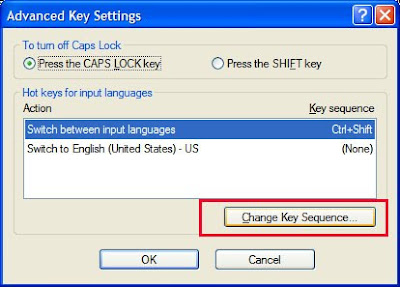

എനിക്ക് സൌകര്യപ്രദമായി തോന്നിയ കോമ്പിനേഷൻ Ctrl + shift ആണ്. അതാണ് ഈ ചിത്രത്തിൽ കാണുന്നത്. അതായത് ഓരോ തവണയും ഈ കോമ്പിനേഷൻ അമർത്തുമ്പോൾ ഇൻപുട്ട് മെതേഡ് ഇംഗ്ലീഷ് / മലയാളം എന്നിങ്ങനെ മാറീ മാറി വരും. ഇത് നിങ്ങൾക്ക് ഇഷ്ടമാവുന്നില്ലെങ്കിൽ Change key sequence എന്ന ബട്ടൺ അമർത്തി വേണ്ട മാറ്റങ്ങൾ വരുത്തി സേവ് ചെയ്യുക.
2. ടൈപ്പു ചെയ്യുമ്പോൾ ഫോണ്ട് മാറ്റി അഞ്ജലി ഓൾഡ് ലിപി, കാർത്തിക, രചന ഇവയിൽ ഏതും സെലക്റ്റ് ചെയ്യാം. ബ്രൌസറുകളിൽ കാണാൻ ഭംഗി അഞ്ജലിയും രചനയുമാണ്. ആദ്യം പറഞ്ഞ ഒരു കാര്യം ഒരിക്കൽ കൂടി പറയട്ടെ, വിന്റോസിന്റെയും ഓഫീസിന്റെയും പുതിയ വേർഷനുകളിലാണ് ഈ സംവിധാനം ഭംഗിയായി പ്രവർത്തിക്കുന്നത് കാണുന്നത്. എങ്കിലും നിങ്ങളുടെ കൈയ്യിലുള്ള വേർഷനുകളിൽ പ്രവർത്തിക്കുന്നുണ്ടോ എന്നു നോക്കുന്നതിൽ തെറ്റില്ലല്ലോ.
3. ഒരേ സിസ്റ്റത്തിൽ തന്നെ നോട്ട്പാഡ്, വേഡ്പാഡ്, ഓഫീസ് എന്നിവയിലെല്ലാം ഈ സംവിധാനം ഒരു പോലെ വിജയകരമാവണമെന്നില്ല. അത് IME യുടെ കുഴപ്പമല്ല. നാം എഴുതാനുപയോഗിക്കുന്ന ആപ്ലിക്കേഷന്റെ വേർഷൻ അനുസരിച്ച് വരുന്ന മാറ്റമാണ്.
5. IME ഇൻസ്റ്റാൾ ചെയ്തിട്ടും MY ഇൻപുട്ട് കിട്ടാത്തവർ താഴെപ്പറയുന്ന കാര്യങ്ങൾ ചെയ്യുക.
- കൺട്രോൾ പാനൽ തുറക്കുക. (Start > settings > control panel)
- കൺട്രോൾ പാനലിൽനിന്നും Regional & language options സെലക്റ്റ് ചെയ്യുക
- ഇപ്പോൾ തുറക്കുന്ന ചെറിയവിന്റോയിൽനിന്നും Languages എന്ന ടാബ് സെലക്ട് ചെയ്യുക.
- അതിൽ Supplimental language support എന്നൊരു ഭാഗമുണ്ട്. അതിലെ Install files for complex script and right-to-left languages എന്ന വരിക്കുനേരെയുള്ള ചെറിയ കള്ളി ടിക് മാർക്ക് ചെയ്ത് OK ക്ലിക്ക് ചെയ്യുക. ഇപ്പോൾ ഈ ഭാഷകൾക്കായുള്ള സപ്പോർട്ട് ഫയലുകൾ വിന്റോസ് ഇൻസ്റ്റാൾ ചെയ്യും. (ചിലപ്പോൾ വിന്റോസ് ഇൻസ്റ്റലേഷൻ സി.ഡി റോം ഈ ഇൻസ്റ്റലേഷന് ഇടയിൽ ആവശ്യപ്പെട്ടേക്കാം. അത് ആവശ്യത്തിമെങ്കിൽ ഉപകരിക്കും വിധം കൈയ്യിൽ കരുതുക)


